タブレットが充電されない原因とは?故障と諦める前の即効復活手順
昨晩まで快適に使えていたタブレットを充電ケーブルに繋いでおいたはずが、翌朝画面を開いても真っ暗なまま反応しない、あるいはバッテリー残量が一向に増えていない――。テレワークや学習教材、ペーパーレス決済からエンタメ消費まで、日常生活のインフラとなったタブレット端末において、突然の充電トラブルは作業の中断を余儀なくされる極めて深刻な問題です。
「ついに内部基板が壊れたのか」「高額な買い替えが必要かもしれない」と焦る気持ちは分かりますが、即座に故障と断定して諦めるのは早計です。デジタルガジェットの修理現場におけるデータでは、充電不可を訴えて持ち込まれる端末の約6割以上が、給電環境の不適合、端子の物理的汚れ、あるいはソフトウェアの一時的なフリーズといった、手元で即座に解決できるトラブルに起因しています。本稿では、ハードウェアの構造と最新の給電規格をふまえ、原因の特定から安全な復活手順、修理の損益分岐点までを余すところなく解説します。
📌 【この記事の重要ポイントまとめ】
- 要点1:充電マークがついているのに残量が増えない現象の多くは、端末の消費電力が供給を上回る「急速充電器のワット数不足」やケーブル内部の微細な断線が原因です。
- 要点2:画面が完全に消灯して電源が入らない場合でも、過放電保護が作動した状態やOSのクラッシュが疑われ、30分以上の微弱通電や強制再起動による自力復旧が十分に可能です。
- 要点3:Type-C端子の清掃や周辺機器の更新を行っても通電しない場合は、リチウムイオン電池の寿命限界や端子基板の破損が考えられるため、修理相場(約1万〜3万円)を基準に買い替えを判断するのが合理的です。
【2026年最新 故障診断 チェックリスト】まず確認すべき初動フロー
端末が充電を受け付けなくなった際、無計画にあれこれ触ると、状況を悪化させたりショートを招く危険があります。まずは問題の所在が「壁・タップ側」「充電器・ケーブル側」「端子部」「端末内部(OS・バッテリー)」のどこにあるのか、論理的に切り分けを行う必要があります。
独立行政法人製品評価技術基盤機構(NITE)などの注意喚起でも指摘されている通り、充電トラブル時の強引な抜き差しや変形したコネクタの使用は発火事故の原因になりかねません。以下の2026年最新 故障診断 チェックリストに沿って、1項目ずつ冷静にステータスを確かめてください。
【切り分けのための初動チェック項目】
- 電源元の確認:電源タップの個別スイッチがOFFになっていないか、あるいはマルチタップ全体の定格容量(1500W)を超えて電圧降下が起きていないか。壁のコンセントに直接差し込んで挙動が変わるかテストする。
- 別端末での通電テスト:使っている充電器とケーブルを、手持ちのスマートフォンなど別のデバイスに接続し、正常に給電されるか確認する。
- 画面表示の有無:充電器を挿した瞬間、稲妻の充電アイコン、メーカーロゴ、あるいは「充電中(○%)」のインジケーターが一瞬でも点灯するか。
- 端末・アダプタの発熱状態:充電器やタブレット背面が異常に熱くなっていないか。過熱状態ではバッテリーマネジメントシステム(BMS)が安全のため給電を遮断します。
- 端子のぐらつき:ケーブルを差し込んだ際、以前と比べてカチッとはまらず緩い感触がないか。
充電マーク つくのに増えない 原因とは?急速充電器のワット数不足の盲点
ディスプレイには確かに充電中のアイコンやアニメーションが表示されているにもかかわらず、何時間放置してもパーセンテージが1%も上がらない、あるいは使用していると逆に残量が減っていくトラブルが多発しています。この充電マーク つくのに増えない 原因の筆頭として挙げられるのが、急速充電器 ワット数 不足です。
大画面化と高性能プロセッサの搭載が進んだ近年のタブレットは、スマートフォンと比べて要求される消費電力が格段に大きくなっています。10インチ〜13インチクラスの端末では、アイドル時でも数ワット、ディスプレイ点灯時やバックグラウンドでクラウド同期・OSアップデートが走っている状態では15W〜25W以上の電力を消費します。
ここに、かつてのスマートフォンに付属していたような「5V/1A(5W)」出力の古い小型充電器や、パソコンのUSBポート(通常0.5A〜0.9A=約2.5W〜4.5W)を接続すると何が起きるでしょうか。システム側は給電の接続自体を検知して充電マークを点灯させますが、実際には「消費電力 > 供給電力」という赤字状態に陥ります。結果として、バッテリーに電力が蓄積されず、残量が停滞するか徐々に減少していくわけです。
さらに見落とされがちなのが、USB-PD(Power Delivery)規格のミスマッチです。複数ポートを備えた充電器を使用している場合、他のポートにスマホやスマートウォッチを追加接続した瞬間、各ポートの出力が動的に再分配(例:合計65W器で45W給電から20Wへダウン)され、タブレット側の要求電力を下回ってしまうケースが多々あります。タブレット本体の仕様書を確認し、純正または互換のある最低30W〜45W以上のUSB-PD対応充電器を単独ポートで使用しているか見直すことが肝要です。
【実態検証】利用者の生の声と現場目線で見えたトラブルのリアル
デジタル機器の修理専門店やサポートデスクには、日々膨大な数の持ち込み相談が寄せられます。SNSや知恵袋、ガジェット修理業者の現場報告を精査すると、ユーザーが「ある日突然壊れた」と感じる現象の背景には、明確な予兆と使用パターンの偏りが存在することが浮き彫りになります。
都内大手リペアショップの主任技術者は、現場の実態を次のように明かしています。
「『昨日まで何の問題もなく使えていたiPad 充電 されない 突然のトラブル』として持ち込まれるケースの約3割は、端子内部のホコリの押し固まりか、ケーブル端子の金メッキ部分の酸化摩耗です。毎日のようにカバンやベッドサイドで充電していると、目に見えない微細な糸くずが端子の奥に蓄積し、コネクタが数ミリ浮いた状態になって通電ピンが届かなくなります」
また、Androidタブレット 電源 入らないという相談では、就寝中の充電環境に起因する事故が目立ちます。ベッドの上で動画を見ながら寝落ちし、無意識のうちにコネクタの根元に横方向の強い負荷をかけ続けた結果、本体側のType-Cレセプタクル内部にある中心基板(ベロ部分)に亀裂が入り、物理的に接触不良を起こしている個体が少なくありません。
もう一つの典型的な落とし穴が、充電ケーブル 断線 見分け方を知らないことによる混乱です。外皮のビニールや編み込みナイロンが破れていなくても、コネクタの首元内部にある極細の給電ラインが金属疲労で断線している事例は日常茶飯事です。「ケーブルを特定の角度に曲げると一瞬だけ充電マークがつく」「端子付近の被覆が他より柔らかくなっている」「充電器側のプラグ根元が触れないほど熱い」といった症状は、内部ショートや部分断線の決定的な証拠です。この状態で使用を続けると、タブレット側の充電制御ICを破損させる原因になります。

Type-C 端子 接触不良 掃除方法とバッテリー 完全放電 復活手順
本体側の端子不良や長期間放置による給電停止は、正しい知識と手順さえ踏めば、自宅で安全に復旧させることが可能です。ただし、ネット上で散見される「安全ピンや針金で掃除する」といった誤った情報は極めて危険です。24本の超精密なピンが密集するType-C規格において、金属製ツールの挿入は即座のショートと端子焼損を招きます。
接触不良を解消するためのType-C 端子 接触不良 掃除方法は、以下の非破壊的な手順で行うのが鉄則です。
- 電源を完全に落とす:作業前に必ずタブレットの電源を切り、静電気を除去するために部屋の湿度を適切に保ちます。
- LEDライトで内部を視認:スマートフォンのライトなどをポート奥へ照らし、糸くずやホコリが詰まっていないか、ピンの変形がないかを観察します。
- エアダスターによる噴射:市販の逆さ噴射対応エアダスターを斜め45度の角度から短く吹き込み、浮いたホコリを一気に吹き飛ばします。
- 非伝導性ピックによる掻き出し:固まった綿埃がある場合は、静電気防止加工が施されたプラスチック製ピック、もしくは先端を平たく削った木製爪楊枝を用い、中央の端子プレートを絶対に傷つけないよう、外周の隙間から優しく掻き出します。
- 接点復活剤の限定使用:端子表面の皮脂汚れや酸化被膜が疑われる場合は、接点復活剤を綿棒の先端に極少量だけ染み込ませ、コネクタ周囲を軽く拭い、完全に揮発するまで10分以上乾燥させます(スプレーの直接噴射は厳禁)。
一方、数週間から数ヶ月にわたって放置され、電源ボタンを長押ししても一切の反応がない状態は、過放電による保護機能作動の典型です。この状態を打破するためのバッテリー 完全放電 復活手順を把握しておきましょう。
リチウムイオン電池は、セル電圧が一定値(通常約2.5V〜2.8V以下)を下回ると、デンドライト(樹枝状結晶)による内部短絡を防ぐため、保護回路が給電ラインを物理的・電気的に遮断します。この状態の端末に急速充電器を接続しても、安全装置が働いて大電流の受け入れを拒否します。
このフリーズ状態を解除するには、仕様に適合した正規の充電器に接続したまま、画面が点灯しなくても最低1時間〜2時間はボタン操作を一切行わずに放置することが重要です。微弱なトリクル充電(保護充電)によってセルの電圧が定格まで復帰すると、BMSが通常充電モードへ切り替え、突如として画面にバッテリーアイコンが再点灯します。この「じっくり待つ」ステップを挟まずに電源ボタンを連打してしまうと、わずかに蓄えられた電力が再起動の試行で消費され、復帰ループから抜け出せなくなります。
一般に知られていない盲点とネットの誤解|強制再起動とリチウムイオン電池の寿命症状
ネット上のQ&Aサイトや掲示板では、都市伝説的な誤った対処法が未だに信じられています。代表的なものが「バッテリーが反応しない時は冷凍庫で冷やすと復活する」「コネクタを強く押し込みながら左右に揺らすと通電する」といった危険極まりない俗説です。冷凍庫への投入は内部結露を引き起こし、基板全体を腐食させて一発で全損に至ります。また端子の強引な揺すりは、マザーボード側のハンダクラックを決定づける行為です。
画面が真っ暗で通電反応がない場合の正しいソフトウェアアプローチは、各メーカーが公式に設計しているタブレット 強制再起動 やり方の実践です。OSのバックグラウンドフリーズにより、給電プロセス自体が停止しているケースが少なくありません。
【タブレットの強制再起動手順】
- iPad(ホームボタン非搭載モデル):音量を上げるボタンを押してすぐ離し、音量を下げるボタンを押してすぐ離し、トップボタン(電源ボタン)を画面にAppleロゴが表示されるまで長押し(約10〜20秒間)し続ける。
- iPad(ホームボタン搭載モデル):トップボタンとホームボタンを同時に長押しし、ロゴが出るまで保持する。
- Androidタブレット:「電源ボタン」と「音量小ボタン」(機種によっては「音量大ボタン」)を同時に10〜15秒以上長押しする。バイブレーションが鳴るかロゴが表示されたら指を離す。
こうした手順をすべて試しても改善が見られない場合、直面しているのはソフトウェアの問題ではなく、バッテリーセルの化学的劣化限界、すなわちリチウムイオン電池 寿命 症状である可能性が濃厚です。
タブレットに搭載されているリチウムイオンポリマー電池は、通常充放電サイクル約500回〜1000回(実使用で約2年半〜4年)で設計容量の80%程度まで低下します。以下のような兆候が現れている場合、バッテリーセルは化学的な限界を迎えています。
- バッテリー残量が40%前後残っているにもかかわらず、突如シャットダウンする。
- 充電器を外すと、数分で数十%単位の残量が目減りする。
- ディスプレイの一部が変色している、または画面が浮き上がって隙間ができている(内部ガス発生によるバッテリーの膨張)。
- 本体が常に異常な熱を持ち、充電器を挿すと充電停止エラー(高温・低温警告マーク)が出る。
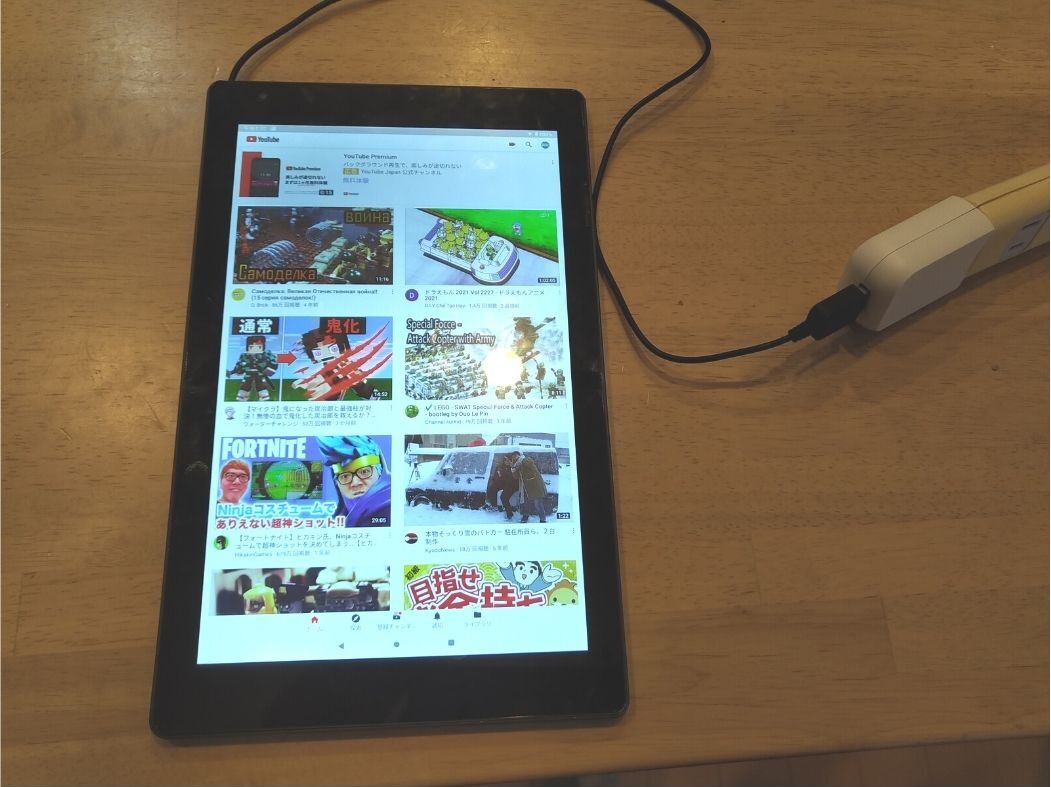
故障と諦める前に知っておくべき決定的な原因と即効対処法
ここまで解説してきた物理的トラブル、給電規格の不一致、ソフトウェアハング、そして経年劣化。これらを整理し、ユーザーが手元で打つべきタブレット 充電 できない 対処法の全貌と、修理費用の経済的判断基準を一覧表にまとめました。
特に重要なのは、自力で解決可能な領域と、メーカーや専門業者へ委ねるべき領域の境界線を見極めることです。無理な自己分解は製品安全上も保証上も致命的な損失をもたらします。
| 項目 | 詳細・数値データ | 一般的な基準・相場 | 編集部の見解・評価 |
|---|---|---|---|
| 給電器・ケーブル環境 | USB-PD 30W〜45W以上推奨(5W/10W器は供給不足) | 周辺機器買い替え:約2,000円〜4,500円 | トラブルの最多原因。まずは信頼できる単独ポート高出力器で検証すべき。 |
| 端子清掃・異物除去 | エアダスター+非導電性ピック(金属使用厳禁) | セルフ対応:0円(道具代数百円) | 接触不良の過半数がこれで完治。ピンの破損がないか慎重に作業することが前提。 |
| OS強制再起動 | 特定ボタンの10〜20秒長押しによる内部リセット | 作業時間:約1分 / 費用:0円 | 画面フリーズや制御プロセスの暴走による充電停止に対して極めて即効性が高い。 |
| 完全放電リカバリー | トリクル充電による電圧復帰(1〜2時間放置) | 作業時間:数時間 / 費用:0円 | 長期間放置していた端末の復活に不可欠。途中でボタンを連打しない忍耐が必要。 |
| バッテリー交換・修理費用 | 正規修理サービス、または総務省登録修理業者 | バッテリー交換 修理費用 相場: ・iPad正規:約15,000円〜28,800円 ・Android街修理:約9,000円〜18,000円 ・基板修理:約25,000円〜45,000円 | 購入から3年以内なら修理が合理的。4年以上経過機はOSサポート終了と照らして買い替え推奨。 |
【プロの結論】修理・バッテリー交換をすべきか?買い替えを検討すべき判断基準
ハードウェアの寿命や修理コストを分析する際、考慮すべきは「感情的な愛着」ではなく「投資対効果とセキュリティ寿命」です。現代のスマートデバイスにおいて、バッテリーを新品に交換しても、OSのメジャーアップデート保証が切れていれば、銀行系アプリや主要な動画配信サービスが数年で使えなくなるリスクを抱えています。
【修理・バッテリー交換を推奨するケース】
- 購入から3年以内の現行・準現行モデル:SoC(プロセッサ)の処理性能が依然として高く、OSサポートがあと数年残っている場合。2万円前後のバッテリー交換を行うことで、さらに2〜3年の延命が期待でき、費用対効果が極めて優れています。
- ストレージ容量が大きく、内部データ救出が最優先の場合:バックアップを取っておらず、クラウド同期もできていない重要データが存在するなら、基板修理や正規修理ラインへの相談が必須となります。
【買い替えを選択すべきケース】
- 購入から4年以上が経過している旧型端末:バッテリー交換に1万5千円〜2万円以上を投じるよりも、最新のエントリー〜ミドルレンジモデル(5万〜7万円前後)を新調したほうが、処理速度、ディスプレイ品質、通信速度(Wi-Fi 6E/7対応等)の面で圧倒的なリターンを得られます。
- 端子の基板損傷や水没反応が確認できる場合:コネクタの物理破損や腐食は、バッテリーだけでなくメイン基板(ロジックボード)の電源ICまで巻き込んで損傷しているケースが多く、修理見積もりが3万円〜5万円以上に跳ね上がることが珍しくありません。
【タブレット 充電 されない】に関するよくある質問(FAQ)
Q1:充電器を挿すとタブレット本体やアダプタが非常に熱くなりますが、これは正常ですか?
A1:急速充電の初期フェーズ(残量0%から70〜80%付近まで)では、大電流が流れるためアダプタや端末背面が温かくなること自体は正常な物理現象です。しかし、「手で持ち続けられないほどの熱さ(推定50℃以上)」や「焦げ臭いにおい」「画面の警告メッセージ表示」を伴う場合は異常発熱です。内部短絡や異物によるショートの恐れがあるため、直ちにコンセントから引き抜いて使用を中止してください。
Q2:100円ショップで販売されている充電器やケーブルを日常的に使っても大丈夫でしょうか?
A2:近年の大手100円ショップの製品は安全規格(PSEマーク等)を満たしているものが大半ですが、タブレットへの常用はおすすめできません。特に格安のケーブルは導線が細く、USB-PD規格の大電流(3A以上)に耐えられず電圧降下を起こしやすいほか、コネクタピンの耐久性が低いため早期の接触不良を招きます。タブレットの安定稼働とバッテリー保護のためには、USB-IF認証品や信頼できるメーカーの「PD対応・高耐久仕様」を選択するのが確実です。
Q3:完全放電して動かなくなった端末は、充電器に繋いでからどれくらい待てば復活しますか?
A3:バッテリーの劣化度合いや保護回路の設計により異なりますが、通常は30分から最長2時間程度で画面に復帰サインが現れます。過放電状態では微弱な電流で安全性を確かめながら充電が進むため、最初の数十パーセントまでは通常の倍以上の時間がかかります。通電開始後すぐに電源ボタンを押さず、静かに給電したまま様子を見てください。
Q4:ワイヤレス充電対応のタブレットの場合、有線がダメでも無接点充電なら使えますか?
A4:Type-C端子側の物理的破損や異物詰まりが原因である場合、ワイヤレス充電機能(Qi2対応端末など)を備えた機種であれば、スタンドに置くことで問題なく給電できるケースがあります。有線ポートの修理費用をかけずに一時的に使い続けたい場合の現実的な代替手段として有効です。
まとめ:焦らず切り分けて無駄な出費を防ぐ
タブレットが突然充電を受け付けなくなると、誰しも「故障」「高額な買い替え」という最悪のシナリオを想像してしまいがちです。しかし、現代の精密機器は強固なフェイルセーフ設計が施されており、過放電や過熱、過電流から本体を守るために「あえて給電を止めている」ケースが少なくありません。
まずは深呼吸し、高出力な別のアダプタと新しいケーブルの用意、Type-Cポート内の目視点検、そして強制再起動の試行という基本ステップを順序立てて実行してください。原因を論理的に切り分けることこそが、無駄な修理費用の支出を防ぎ、大切なデバイスを最も早く復活させるための確実な近道です。 (出典: タブレット 充電 されない(Yahoo!ニュース))
テクノロジーやライフスタイル領域を中心に執筆活動を行っています。趣味は写真撮影と旅行です。