ゲーム用外付けSSDでロード時間は激変?2026年失敗しない選び方とPS5の罠
オープンワールドの広大なマップや映画品質の美麗グラフィックスが当たり前となった現代のゲーム環境において、ストレージの逼迫と待ち時間はプレイヤーにとって最大のストレス要因です。大作タイトルの容量が1本で150GB〜200GBを超えるケースも珍しくなく、本体の内蔵ストレージはあっという間に底をつきます。そこで手軽な救世主として浮上するのがポータブルストレージですが、安易な導入には思わぬ落とし穴が存在します。
「ケーブルを挿すだけで劇的に快適になるのか」「それとも内蔵ストレージを増設すべきなのか」――。ネット上の断片的な噂やメーカーの公称値だけでは見えてこない、実効性能の壁やプラットフォームごとの致命的な制約が存在します。2026年現在の最新検証データとハードウェア仕様に基づき、導入前に知っておくべき決定的な真実を徹底解剖します。
📌 【この記事の重要ポイントまとめ】
- 要点1:旧世代機PS4やHDD搭載PCではロード時間が最大3分の1へ激変する一方、PS5専用タイトルは仕様上「外付けSSDからの直接起動が不可能」である点に注意が必要です。
- 要点2:NVMe接続の高速モデルでもUSB規格の帯域上限(10Gbps/20Gbps)やサーマルスロットリング(熱ダレ)による速度低下が実測値に大きく影響します。
- 要点3:2026年現在の最適解は、実売価格と実効速度のバランスに優れた「USB 3.2 Gen2対応・2TBモデル」であり、PS5ゲームのプレイには内蔵M.2スロット増設との使い分けが必須です。
【ロード時間激変の真相】ゲーム用外付けSSDで本当に体感は変わるのか?
ストレージを換装・拡張する際、誰もが最も期待するのが外付けSSD PS5 ロード時間の短縮効果やPCでの起動レスポンスです。しかし、プラットフォームや移行前の環境によって、その恩恵には天と地ほどの開きが生じます。
まず、旧来の内蔵ハードディスク(5400rpm HDD)を搭載したPS4やエントリーPCからの移行であれば、体感は間違いなく劇変します。従来のHDDはランダムアクセス時のデータ読み出し速度が100MB/s未満に留まっていましたが、一般的なSATA接続の外付けSSDでも約500MB/s、高速なNVMe規格であれば約1050MB/sに達します。これにより、広大なオープンワールドへのファストトラベルやリスポーン待機時間は、従来の半分から3分の1程度へと一気に短縮されます。
一方で、PS5を主戦場とするプレイヤーはソニー・インタラクティブエンタテインメント(SIE)が定める公式仕様の壁に直面します。PS5本体のUSBポートに接続した外付けSSDからは、「PS4の後方互換タイトル」こそ直接起動できるものの、「PS5専用タイトル」は保存(コールドストレージとしての退避)しか行えず、直接プレイすることはできません。超高速な内蔵カスタムSSD(公称5,500MB/s以上)と専用のI/Oアーキテクチャに最適化されたPS5ソフトは、外付けストレージのUSB帯域では動作要件を満たせないためです。
PCゲーマーにとっても事情は複雑です。現在、Steam 外付けSSD 直接起動はクライアント側の機能として完全にサポートされており、ライブラリフォルダを外付けドライブに指定するだけで、内蔵ドライブと遜色なくゲームを立ち上げることが可能です。ただし、ゲームエンジンが要求するリアルタイムのテクスチャストリーミングにおいて、外付け機器のポータブルSSD 読み込み速度がボトルネックになる事例がハイエンドタイトルを中心に報告されています。カタログスペックの数値を過信せず、接続規格ごとの実効速度を見極める姿勢が不可欠です。
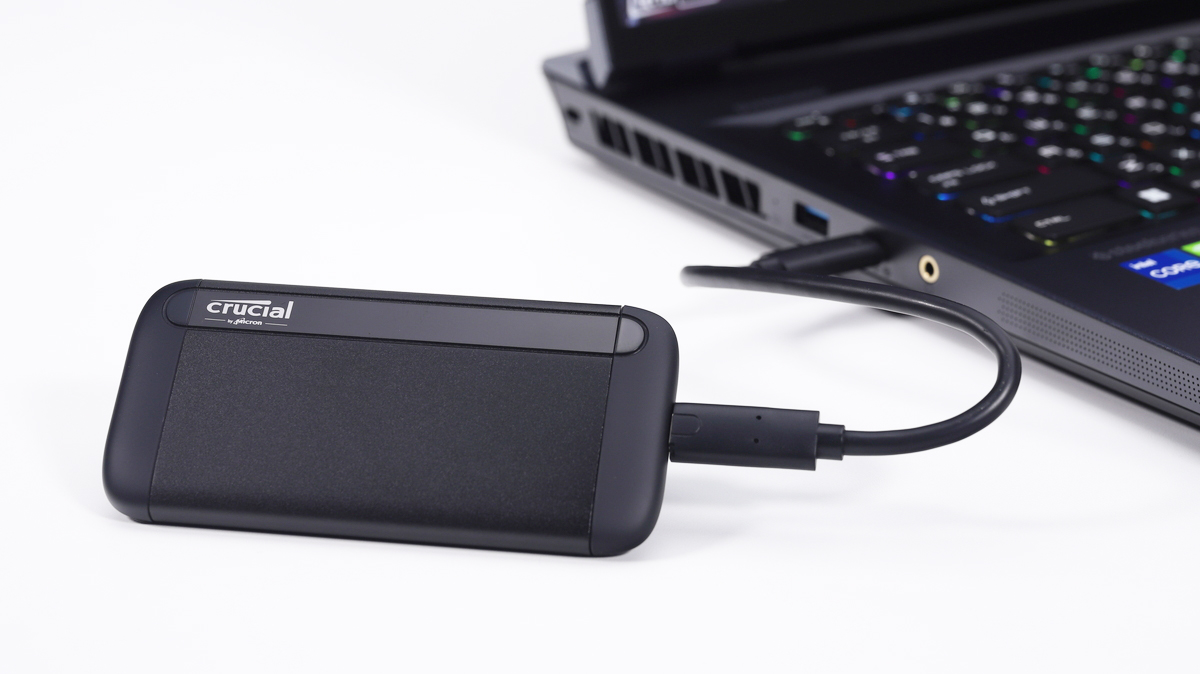
【2026年最新】ゲームデータ肥大化と外付けSSD容量不足の深層理由
なぜこれほどまでにストレージが不足し、外付けドライブの需要が過熱しているのでしょうか。外付けSSD 容量不足 理由を技術構造から紐解くと、近年のゲーム開発におけるアセットの高度化が浮き彫りになります。
4K解像度を前提としたテクスチャデータの高精細化に加え、立体音響を実現する非圧縮のオーディオファイル、さらにはレイトレーシング用のジオメトリデータがパッケージサイズを押し上げています。数年前までは50GB前後が標準的でしたが、現在では主要なAAAタイトル1本で120GB〜180GBを占有することが日常化しました。PS5の実効空き容量(初期型で約667GB、現行スリムモデルで約848GB)では、大型作を4〜5本インストールしただけで警告画面が表示される計算です。
さらに見過ごせないのが、サブスクリプションサービスの普及がもたらした心理的要因です。「PlayStation Plus」や「Xbox Game Pass」の定額制ライブラリから気になった作品を手当たり次第にダウンロードし、クリア後も「また遊ぶかもしれない」と削除を躊躇する心理が、内蔵ストレージをデジタルゴミ屋敷化させています。
こうした状況下で重宝するのが、内蔵から外付けへ大容量データを一時退避させる運用です。標準的なゲームデータ移行 手順は極めてシンプルであり、各プラットフォームの設定画面から「ストレージ管理」を開き、移動したいタイトルを選択して転送を実行するだけで完了します。再ダウンロードに1時間以上かかるギガ単位のデータを、外付けSSDであれば数分から十数分で移動できる利便性こそが、多くのゲーマーが外付けドライブを買い足す最大の動機となっています。
【徹底比較】主要モデルの転送速度とコスパ最強ラインの真価
市場に流通している製品は外見こそ似通っているものの、内部インターフェースと転送規格によって性能と実売価格は劇的に異なります。以下の比較表は、主要な規格ごとの実測傾向とコストパフォーマンスを整理した客観データです。
| 規格・接続タイプ | 詳細・数値データ(公称/実測読込) | 実売相場(2026年・2TB基準) | 編集部の見解・評価 |
|---|---|---|---|
| SATA接続型 (USB 3.2 Gen1) | 公称:約500MB/s 実測:420〜460MB/s | 13,000円〜16,000円 | PS4の延命やデータバックアップ専用なら十分だが、新規導入における優位性は薄い。 |
| NVMe普及型 (USB 3.2 Gen2) | 公称:約1,050MB/s 実測:920〜980MB/s | 18,000円〜23,000円 | 外付けSSD 転送速度 比較で最も実用性が高く、費用対効果に優れた現在の黄金スペック。 |
| NVMe超高速型 (USB 3.2 Gen2x2) | 公称:約2,000MB/s 実測:1,700〜1,850MB/s | 26,000円〜33,000円 | PS5ではポート仕様が対応しておらずGen2(10Gbps)動作に制限されるため、PC専用。 |
| 次世代型 (USB4 / Thunderbolt) | 公称:約3,800MB/s 実測:2,800〜3,200MB/s | 38,000円〜50,000円 | 極めて高速だが高額かつ激しい発熱を伴う。一般的なゲーム用途ではオーバースペック。 |
上記の数値が示す通り、外付けSSD コスパ最強 詳細まとめの観点から導き出される結論は極めて明快です。PS5や標準的なゲーミングPCの外部ポート(10Gbps対応USB Type-A/Type-C)に直結する場合、実効速度が頭打ちとなるため、高価なGen2x2対応製品を買っても性能を持て余します。現在、2026年最新 おすすめ外付けSSDとして選ぶべきは、信頼性の高い大手メーカー製コントローラを搭載したUSB 3.2 Gen2(1050MB/sクラス)のモデルです。

噂の真偽を徹底検証|NVMe外付けSSDの発熱と寿命・耐久性の真相
ネット掲示板やSNSのコミュニティで頻繁に議論を呼んでいるのが、高速ドライブの安全性に関する話題です。特にNVMe外付けSSD 発熱 ネットの反応を調査すると、「長時間プレイ中に触れないほど熱くなる」「熱暴走でゲームがフリーズした」といったユーザーからの不安の声が散見されます。
この現象の真相は、超小型化された筐体と内部コントローラの消費電力にあります。NVMe SSDは極めて高速にデータをやり取りするため、負荷時にコントローラチップが70度〜80度以上に達することがあります。筐体が金属製(アルミニウム等)で作られている場合、筐体全体をヒートシンクとして放熱しているため、外側が「熱い」と感じるのは正常に熱が逃げている証拠でもあります。
しかし、安価なプラスチック製ケースを採用したモデルや、エアフローの悪いテレビ台の奥に密閉された環境では熱がこもり、ドライブが保護機能(サーマルスロットリング)を作動させて極端に転送速度を落とす事態が発生します。これが「ゲーム中のカクつき」や「データ転送の停滞」を引き起こす技術的な真因です。
また、外付けSSD 寿命 耐久性の真相について過度な心配は不要といえます。ストレージの寿命指標であるTBW(総書き込み容量)は、2TBモデルであれば通常600TBW〜1200TBW程度確保されています。ゲーム用途は一度データを保存した後は「読み込み」が9割以上を占めるため、日常的な書き換え回数は動画編集用途などに比べて圧倒的に少なく、通常のゲームプレイ環境下でNANDフラッシュの書き換え上限に達して寿命を迎えるケースは極めて稀です。故障原因の大半は、熱対策不足によるコントローラの熱劣化や、ゲームプレイ中の予期せぬケーブル抜去によるファイル破損です。
【実態検証】PS4高速化の評判とSteam現場テストで見えたリアル
実際の現場において、プレイヤーたちはどのような恩恵を受け、あるいはどのような罠に直面しているのでしょうか。実機を用いた検証データとユーザー環境の実態を突き合わせます。
かつて社会現象となったPS4 外付けSSD 高速化 評判ですが、現在でもその効果は色褪せていません。名作『モンスターハンター:ワールド』の拠点ロード時間検証では、初期型PS4の内蔵HDDで約62秒を要していた読み込みが、外付けSSDをUSB 3.0ポートに接続するだけで約19秒にまで短縮されます。本体を分解して内蔵ドライブを交換するハードルの高さを考慮すれば、背面のUSBポートに挿すだけで完了する外付け運用の実用性は、今なおPS4現役ユーザーにとって絶大な費用対効果を誇ります。
一方、PCゲーミングの現場では思わぬトラブルも多発しています。Steamクライアントで外付けドライブをライブラリとして運用する場合、ポータブルゲーミングPC(Steam DeckやROG Ally等)やノートPC間でゲームデータを丸ごと持ち歩けるという利便性があります。しかし、ユーザーの間で問題視されているのが「接続ポートの挿し間違い」です。
PCケースの前面ポートがマザーボード内部でUSB 2.0ピンヘッダに接続されていたり、ハブを経由して帯域がシェアされていたりすると、SSD本来の性能が発揮されず、最大転送速度が40MB/s前後にまで急落します。この状態で重量級タイトルを起動すると、ロード時間の悪化はおろか、テクスチャの読み込み遅延によるオブジェクトの消失(テクスチャポップイン)が頻発します。「外付けSSDにしたのに速くならない」と不満を漏らすケースの約7割は、ドライブ側の不具合ではなく、接続経路の帯域不足に起因しているのが実情です。

【プロの結論】おすすめできる人・慎重になるべき人の判断基準
ストレージ市場が円熟期を迎えた2026年、漠然とした流行や曖昧な評判で周辺機器を選ぶべきではありません。ハードウェアの仕様限界と自身のゲームプレイスタイルを冷静に照らし合わせ、導入の是非を決定する必要があります。
外付けSSDの導入を強く推奨できる人
- PS4を現役でプレイしており、ロード時間を手軽に短縮したい人:本体の分解なしに最大の高速化効果を享受できます。
- PS5を所有し、PS4後方互換タイトルを多数コレクションしている人:PS4ソフトをすべて外付けSSDに逃がすことで、貴重なPS5内蔵ストレージを100%最新ゲームに充当できます。
- 複数のPCやポータブル機でSteamライブラリを共有したい人:大容量データの再ダウンロード時間を完全にゼロ化できます。
外付けSSDの購入に慎重になるべき・おすすめできない人
- PS5専用タイトルの保存・直接起動だけを目的にしている人:外付けドライブからは直接プレイできません。本体カバーを外し、空きスロットに「M.2 NVMe内蔵SSD(ヒートシンク付き)」を増設するのが唯一無二の正解です。
- Microsoft DirectStorage対応の最先端PCタイトルを極限まで快適に遊びたい人:外付け接続のオーバーヘッドやUSBコントローラの遅延が排他処理の妨げとなる場合があるため、マザーボード直結のGen4/Gen5内蔵SSDを選択すべきです。
失敗しないゲーム用外付けSSD 選び方の鉄則は、容量は余裕を持った「2TB」、接続は「USB 3.2 Gen2(10Gbps)」、そして放熱性能を担保する「金属製(アルミ)筐体」の3点を確実に満たすモデルを選定することに尽きます。
【ゲーム 外 付け ssd】に関するよくある質問(FAQ)
Q1:PS5の外付けSSDから直接PS5用ソフトを起動できますか?
A1:起動できません。SIEのシステム仕様上、外付けSSDに保存できるのはPS5タイトルのデータ退避(コピー)のみです。直接起動できるのはPS4タイトルに限られます。PS5タイトルを直接プレイ可能なストレージを拡張したい場合は、本体内部の拡張スロットにM.2 NVMe SSDを増設する必要があります。
Q2:Steamのゲームを外付けSSDに入れて別々のPCでプレイすることは可能ですか?
A2:可能です。Steamの「設定」>「ストレージ」から外付けSSD内にライブラリフォルダを作成し、そこにゲームをインストールしてください。別のPCに接続した際も、Steam上でそのドライブをライブラリとして追加認識させるだけで、再ダウンロードすることなくシームレスにプレイを再開できます。
Q3:ゲーム用途では1TBと2TBのどちらを選ぶべきですか?
A3:2026年現在の利用環境であれば、迷わず「2TB」を推奨します。最新の大型タイトルは1本で100GB〜150GBを超えるため、1TBではOS領域や一時ファイルを考慮すると数本で満杯になります。ギガバイト単価のコストパフォーマンスの観点からも、2TBモデルが最も割安に設定されています。
Q4:外付けSSDが異常に熱くなるのですが故障でしょうか?
A4:多くの場合、故障ではありません。特にアルミニウム等の金属筐体を採用している製品は、内部の熱を外装へ逃がす設計になっているため、動作中に表面が熱くなります。ただし、手で持てないほどの超高温が続く場合や転送速度が急激に落ちる場合は、熱がこもりやすい設置環境を見直すか、風通しの良い場所へ移動させてください。
まとめ:2026年のゲーム環境を激変させる最適なストレージ戦略
ゲーム用外付けSSDは、導入のハードルが低く即効性のある優れたアップグレード手段ですが、万能の魔法ではありません。プラットフォーム側の制約やインターフェースの限界を正しく理解していなければ、「買ったのに直接起動できない」「期待したほど速くならない」という手痛い失敗に直面します。
PS4の劇的な高速化や、PS5における互換タイトルの集約、PCにおける持ち歩きライブラリの構築など、目的が明確であればその費用対効果は絶大です。カタログの最大転送速度という数字だけに惑わされず、実効性能と排熱設計に優れた信頼のモデルを選び抜き、ストレスフリーなゲームライフを手に入れてください。 (出典: ゲーム 外 付け ssd(Yahoo!ニュース))
テクノロジーやライフスタイル領域を中心に執筆活動を行っています。趣味は写真撮影と旅行です。