書類スキャン完全攻略!スマホやコンビニで綺麗にPDF化する裏技と真相
急な契約書や経費精算の領収書、行政手続きの書類を前にして「手元にスキャナーがない」と焦った経験は誰にでもあるはずです。かつては高額な専用機器やオフィス複合機が必須だった紙の電子化ですが、手元のスマートフォンや身近なコンビニエンスストアを活用すれば、数分で鮮明なPDFを作成できる環境が整っています。
専用スキャナーがなくてもプロ水準の画質で取り込める実践的手順や、無料でPDF化できるおすすめツールの実態、さらには業務効率を激変させる撮影の裏技まで、現場取材の知見をもとに徹底解説します。
📌 【この記事の重要ポイントまとめ】
- 要点1:専用機器が手元になくても、iPhoneの標準メモ機能やAndroidのGoogleドライブを使えば、追加課金なしで傾きや歪みのない高精度PDFを作成できる。
- 要点2:10枚以上の束や公的証明書、A3サイズの大判書類は、セブン-イレブンなどのコンビニマルチコピー機(1枚30円〜)を活用するのが最も歪みがなく高品質。
- 要点3:無料スキャンアプリの中には外部サーバーへの情報送信リスクを抱えるものも存在するため、解像度設定(200〜300dpi)や電子帳簿保存法の要件を踏まえた安全な使い分けが必須となる。
【専用機器は不要】書類をスキャンしてPDF化する最短ルートの真相
紙の書類をデジタル化する際、真っ先に思い浮かぶ「スキャナー専用機を買わなければならない」という思い込みは過去のものです。現在流通しているスマートフォンのカメラ性能と画像処理アルゴリズムは、一般的なフラットベッドスキャナーに匹敵する解像度と補正能力を備えています。
外出先やテレワーク環境で急ぎの対応を迫られた場合でも、手持ちの端末に元から備わっている標準機能を正しく呼び出すだけで、数秒のうちにゆがみのないPDFデータへ変換可能です。
iPhoneメモ書類スキャンやり方|標準機能で完結する決定的な手順
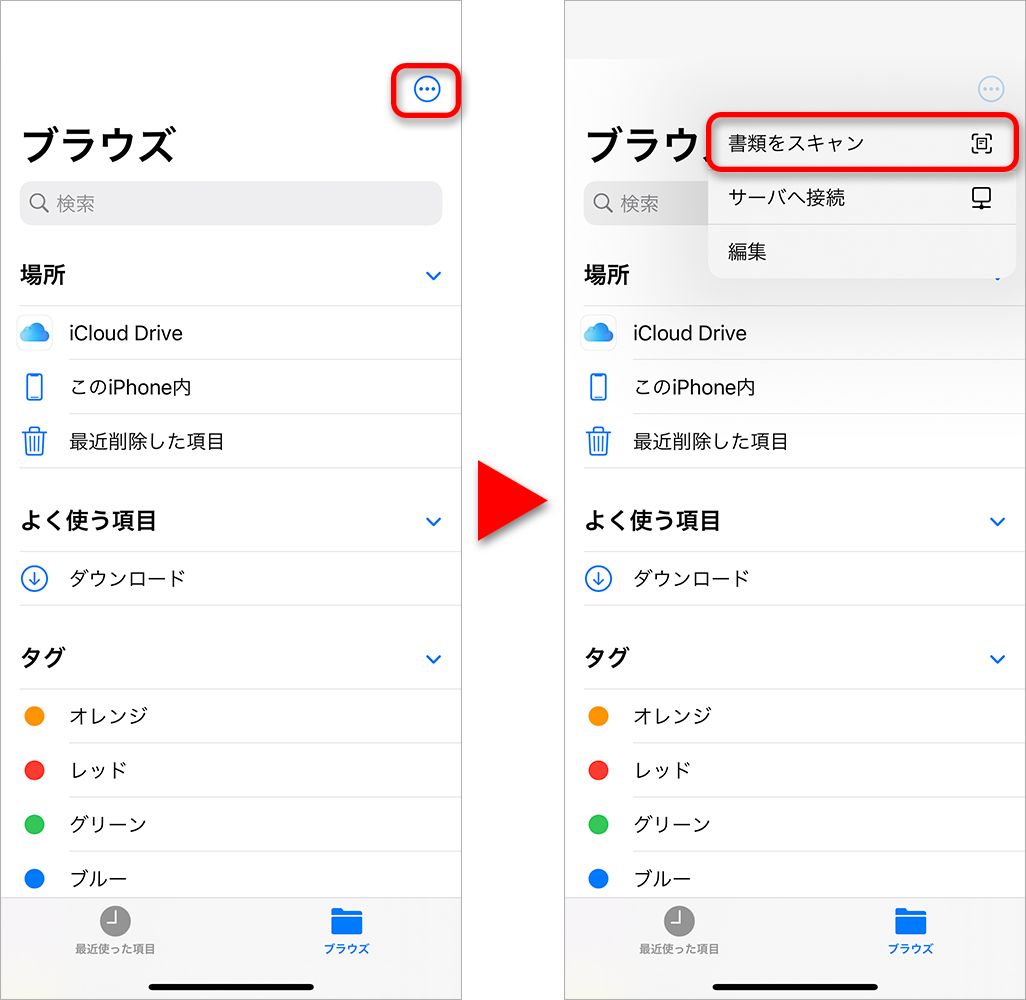
iOS搭載端末において、最も信頼性が高く高速なのが標準搭載の「メモ」アプリおよび「ファイル」アプリを使ったスキャンです。Apple公式のサポート情報でも案内されている通り、サードパーティ製アプリを追加インストールすることなく利用できます。
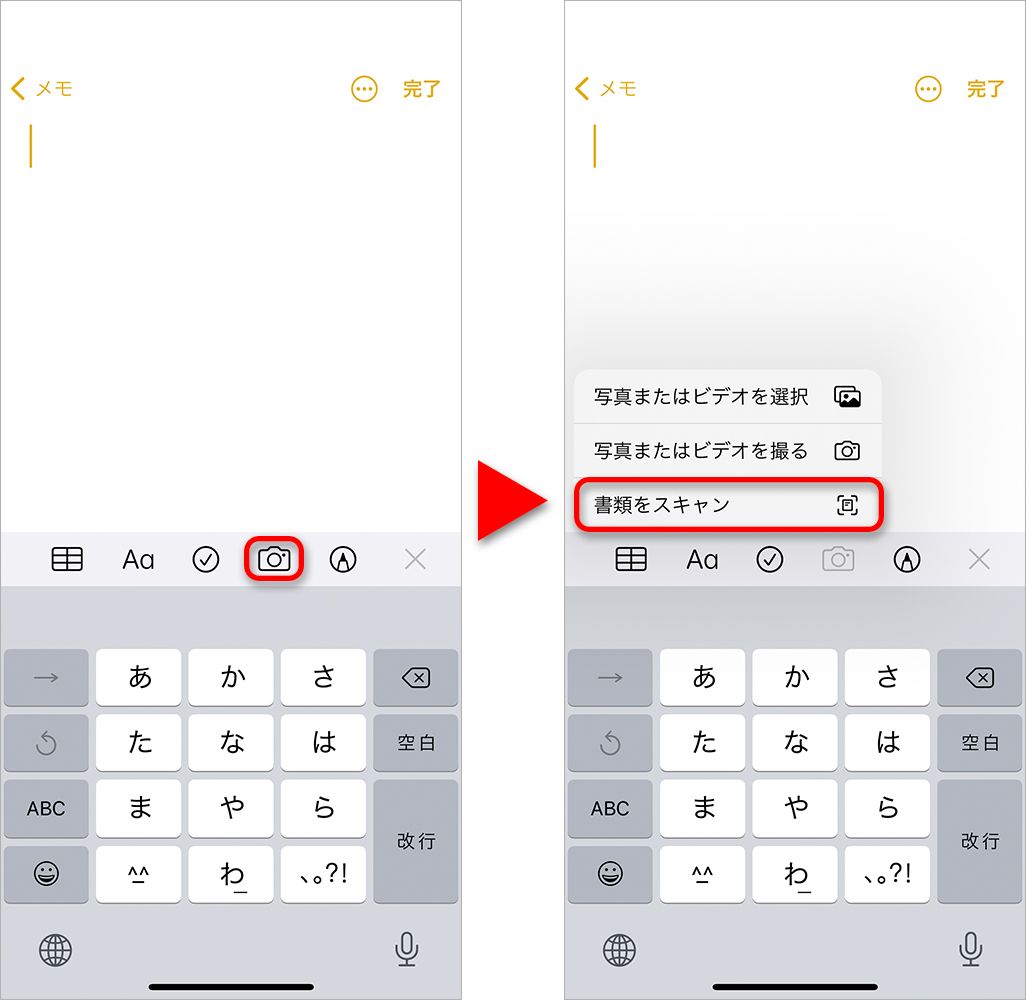
具体的なiPhoneメモ書類スキャンやり方は極めてシンプルです。新規メモを開き、カメラアイコンをタップして「書類をスキャン」を選択します。カメラを書類に向けると、黄色い枠線が書類の四隅を自動検知し、水平が保たれていれば自動的にシャッターが切られます。手動で撮影ボタンを押す必要すらありません。
連続して複数枚のページを撮影すれば、自動的に1つの複数ページPDFとして結合されます。撮影後に「カラー」「グレイスケール」「白黒」のフィルターを切り替えることで、裏写りや紙の黄ばみを一瞬で除去したクリアな仕上がりが手に入ります。
Android書類スキャンGoogleドライブの活用法と無料ツールの実力
Android端末を利用しているビジネスパーソンであれば、Android書類スキャンGoogleドライブの連携機能が第一候補です。Googleドライブアプリ右下の「+(作成)」アイコンから「スキャン」を選択するだけで、カメラが起動して自動的に輪郭を捉えます。
撮影後は青い境界線をドラッグして切り抜き範囲を微調整できるほか、撮影完了と同時に指定のGoogleドライブフォルダへ直接PDF保存されるため、PCとのファイル共有に一切のタイムラグが生じません。
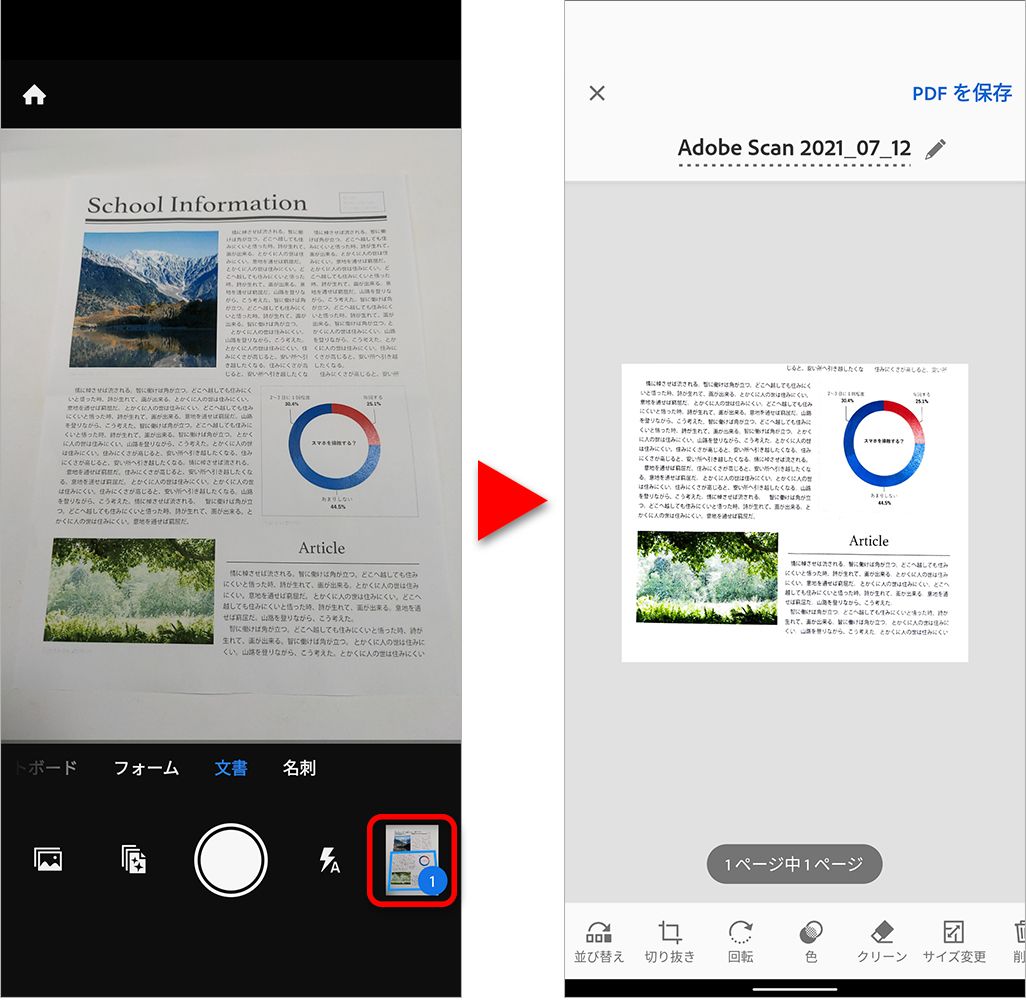
また、サードパーティ製の書類スキャンスマホ無料アプリとしては「Adobe Scan」や「Microsoft Lens」が双璧を成します。これらは名刺、ホワイトボード、契約書といった書類種別に応じた自動台形補正や、強力なノイズ除去機能を備えており、スマホ1台あれば日常的な業務スキャンに困る場面はまずありません。
【徹底比較】書類スキャンスキャナー比較2026年最新スペックとコスト一覧
スキャンを行う手段は、スマホカメラ、街頭の複合機、自宅プリンター、専用ドキュメントスキャナーと多岐にわたります。求める画質、ページ数、機密性によって最適な選択肢は大きく異なります。
客観的な実測データおよび運用コストを比較した結果は以下の通りです。
| 項目 | 詳細・数値データ | 一般的な基準・相場 | 編集部の見解・評価 |
|---|---|---|---|
| スマホ標準機能(iOS / Android) | 解像度:約150〜300dpi相当 所要時間:1枚あたり約3秒 | 導入費:0円 維持費:0円 | 1〜5枚程度の領収書や急ぎの連絡用には最適解。手ブレと影の管理が唯一の課題。 |
| コンビニマルチコピー機 | 解像度:200 / 300 / 400 / 600dpi選択可 A3・B4サイズ完全対応 | 利用料:1枚あたり30円〜(白黒・カラー) | 公的証明書や契約書原本のデータ化で歪みを完全に排除したい場合に最も安心。 |
| 家庭用プリンター複合機 | 光学解像度:1200×2400dpi対応機種多数 1枚スキャン:約10〜15秒 | 本体価格:1.5万〜3.5万円前後 | フラットベッドで厚手の本も取り込めるが、複数枚の連続処理にはADF(自動給紙)が不可欠。 |
| 専用ドキュメントスキャナー | 読取速度:毎分30〜40枚(両面同時) 重送検知センサー搭載 | 本体価格:4万〜6万円台 | 月間数百枚規模でペーパーレス化を断行する個人事業主や法人のみ推奨。 |
書類スキャンスキャナー比較2026年最新の基準において、日常のペーパーレス化の大半は「スマホ標準」と「コンビニ」の併用で完全にカバーできることが分かります。
身近な店舗で即日完了!コンビニ書類スキャンPDF保存とセブンイレブンの活用術
家庭にプリンターがなく、スマホのカメラでは光の反射や湾曲が気になる場面で頼りになるのがコンビニエンスストアです。全国に数万店舗展開するインフラを活用したコンビニ書類スキャンPDF保存は、ビジネスパーソンの強力な駆け込み寺として定着しています。
セブンイレブンマルチコピー機スキャンの実践フロー
なかでも利用頻度が高いのが、富士フイルムビジネスイノベーション製マシンを採用しているセブンイレブンマルチコピー機スキャンです。保存先としてUSBメモリーなどの外部メディアはもちろん、スマートフォン専用アプリ「セブン-イレブン マルチコピー」を介した直接ワイヤレス保存に対応しています。
操作手順は以下の通りです:
1. マルチコピー機のタッチパネル画面から「スキャン」を選択。
2. 保存先として「スマートフォン」または「USBメモリー」を指定。
3. スマートフォンの場合、専用アプリを立ち上げてWi-Fi接続用QRコードを読み取る。
4. 原稿台ガラスに書類をセットし、カラーモードやファイル形式(PDF/JPEG)を指定してスキャン実行。
5. プレビューを確認後、料金(1枚あたり30円)を投入してスマートフォンへ一括転送。
書類スキャンおすすめ設定理由|解像度300dpiが黄金律である根拠
店頭のマシンでは解像度を200dpiから600dpiまで任意で変更可能です。ここで迷った際、書類スキャンおすすめ設定理由として業界標準で推奨されるのが「300dpi」の設定です。
200dpiでは小さな注記や捺印のかすれが視認しにくくなるリスクがあり、逆に600dpiに設定するとファイル容量が数倍に膨れ上がり、メール添付や社内共有サーバーの容量上限に抵触する原因になります。文字中心のビジネス文書や領収書であれば、「カラーまたはグレースケール」「解像度300dpi」「PDF形式」の組み合わせが、視認性とファイルサイズのバランスにおいて最も優れています。
【現場のプロ直伝】書類スキャンきれいに撮るコツと真相|影と歪みを一掃する技術
スマートフォンで書類を撮影する際、多くの人が直面するのが「スマホ自身の影が書類に落ちる」「台形に歪んで文字が読みにくい」「紙の折り目が黒い筋になってしまう」という失敗です。
現場取材で見えてきた、書類スキャンきれいに撮るコツと真相は、機材の良し悪しではなく「光の入射角」と「背景のコントラスト」にあります。
影を物理的に消し去るライティングの裏技
真上にある天井のシーリングライトに向かってスマホを構えると、レンズを持つ手と端末の影が書類中央に必ず落ちます。これを回避する最も確実な手法は、書類を壁やブックスタンドに立てかけ、斜め前方から光を当てることです。
平らな机の上に置く場合は、光源の真下を避け、光が横から差し込む位置に移動します。そのうえで、カメラのズーム倍率を「1.5倍〜2倍」程度に設定し、少し離れた位置から書類を中央に収めて撮影します。端末を書類から遠ざけることで影の写り込みを物理的に遮断できる上、広角レンズ特有の周辺部の歪み(たる型歪曲)も劇的に軽減されます。
自動トリミングを1発で成功させる「下地」の選び方
スキャンアプリのエッジ検出(四隅の自動認識)が失敗する最大の原因は、白い紙を白いデスクや木目の薄いテーブルの上に置くことにあります。境界線が曖昧になり、書類の端が切り落とされたり斜めに補正されたりします。
黒や濃紺のデスクマット、あるいは濃い色のバインダーを下敷きにするだけで、アプリのAIエンジンが書類の輪郭を100%正確に検出し、シャッターの切り直し作業を完全にゼロにできます。
業務効率を劇的に変える!書類スキャンOCR文字起こし詳細まとめとペーパーレス化の評判
紙の電子化がもたらす本質的な価値は、単に紙を捨てることではなく「検索可能な情報資産に変える」点にあります。ここで中核を担うのがOCR(光学文字認識)機能です。
書類スキャンOCR文字起こし詳細まとめ|精度向上の現状
書類スキャンOCR文字起こし詳細まとめを検証すると、マルチモーダルAIの進化により、日本語の手書き文字や潰れかけたFAX文字であっても認識率は95%を超えています。
Google ドライブやAdobe Scanで生成した「サーチャブルPDF(透明テキスト付きPDF)」は、PDFビューアー上で文字列の検索、コピー&ペーストが自由に行えます。長文の契約書から特定の一節を探し出す作業や、領収書の金額・発行元データを会計ソフトへ転記する作業が数秒で完了する環境が実現しています。
現場から届く書類電子化ペーパーレス評判と導入のリアル
ネット上の口コミやSNS、実務担当者の声を検証すると、書類電子化ペーパーレス評判には明確な明暗が存在します。
ポジティブな意見としては「引き出しから過去の見積書を探す無駄時間が完全に消えた」「出張先や自宅から過去の重要書類を即座に確認できる」といった業務効率化の実感が圧倒的多数を占めます。
一方で、「OCRの誤変換を見落として誤った数値を集計してしまった」「命名規則を決めずにスキャンデータを取り込み続けた結果、クラウド上がデジタルゴミ屋敷化した」という苦い声も少なくありません。電子化の成否は、スキャン作業そのものよりも「ファイル名に日付と取引先名を統一して付与する運用ルール」が握っています。
知っておくべき盲点|書類スキャンセキュリティ注意点と誤解の真相
手軽に書類をスキャンできる環境が整った一方で、情報漏洩や法的要件を満たさないリスクが深刻化しています。知らずに使っている無料アプリや、法的な要件を満たさない保存方法は、将来的な税務トラブルや信用失墜に直結します。
無料アプリに潜む情報送信と機密保持のリスク
最も警戒すべき書類スキャンセキュリティ注意点は、App StoreやGoogle Playに無数に存在する無名デベロッパーの「完全無料スキャンアプリ」です。これらのアプリの一部は、スキャンした画像データを開発元の外部サーバーへ一時的にアップロードして画像処理やOCRを行っています。
マイナンバーカード、運転免許証、機密保持契約書などを安易に得体の知れないアプリで読み込む行為は、個人情報保護法違反や情報漏洩事故の引き金になりかねません。業務利用においては、端末内(オンデバイス)で完結するOS標準機能(Appleメモやファイルアプリ)か、ISO認証を取得しデータ取り扱いポリシーが明確な大手ベンダー製ツール(Adobe、Google、Microsoft等)に限定することが鉄則です。
電子帳簿保存法の要件と家庭用プリンター書類スキャン方法の落とし穴
領収書や請求書をスキャンして原本を破棄する場合、国税庁が定める「電子帳簿保存法(スキャナ保存要件)」への適合が求められます。具体的には、解像度200dpi以上、カラー画像(赤・緑・青それぞれ256階調以上)での読み取りが必須要件として定められています。
自宅で作業を行う場合の家庭用プリンター書類スキャン方法としては、Windows 11の標準ツールである「スキャナー」や「Windows FAXとスキャン」、あるいはエプソンやキヤノンなどの公式ソフトウェア(Epson ScanSmart、Canon IJ Scan Utilityなど)を利用します。白黒2階調の設定でスキャンしてしまうと要件を満たさず、税務調査で否認される恐れがあるため、デフォルト設定を必ず「カラー・300dpi」に固定しておく配慮が必要です。
【プロの結論】おすすめできる人・慎重になるべき人の判断基準
スキャン手法の選択に迷った際は、以下の明確な判断基準に照らし合わせて決定してください。
【スマホ標準・無料アプリが向いている人】
・数枚程度の領収書、レシート、メモをその場で素早くクラウド共有したい人
・追加のコストを一切かけず、手持ちのデバイスだけで業務を完結させたい人
・検索用の透明テキスト(OCR)を手軽に付与したい人
【コンビニや据置スキャナーを選ぶべき人(スマホ撮影に慎重になるべき人)】
・官公庁へ提出する証明書原本や、不動産売買など厳密な直角・比率が求められる契約書を扱う人
・1回にスキャンする枚数が20枚を超え、手動撮影によるミスや疲労が許されない現場
・A3やB4など、スマホの画角では端の解像度が落ちて文字が潰れやすい大判書類を扱う人
【書類 を スキャン】に関するよくある質問(FAQ)
Q1:iPhoneの標準機能で複数枚の書類を1つのPDFにまとめるにはどうすれば良いですか?
A1:標準の「メモ」アプリまたは「ファイル」アプリの書類スキャン機能を起動後、1枚目を撮影した後に画面を閉じず、そのまま2枚目、3枚目を連続してファインダーに収めてください。自動または手動で撮影を繰り返すと右下に枚数がカウントされ、最後に「保存」をタップするだけで、全ページが1つのPDFファイルとして自動結合されます。
Q2:セブン-イレブンのマルチコピー機でスキャンしたデータは、USBがなくても受け取れますか?
A2:可能です。事前に無料のスマートフォンアプリ「セブン-イレブン マルチコピー」をインストールしておけば、マルチコピー機とスマートフォンを店舗内ローカルWi-Fiで直接接続し、スキャンしたPDFデータを端末に直接ダウンロードできます。USBメモリーを持ち歩く必要はありません。
Q3:スマホで撮影した書類の歪みや影はどうやって防ぐのが最も効果的ですか?
A3:天井の直下から少し離れた位置に立ち、書類に対して斜めから光が当たる場所に配置してください。さらに、スマホの標準カメラ倍率を「1.5〜2倍」にして少し離れた位置から構えることで、自身の影の写り込みとレンズのたる型歪みを同時に防ぐことができます。下地に黒や濃い色のバインダーを敷くと、四隅の自動切り抜き精度が格段に向上します。
まとめ:デジタル化を加速させ情報資産を安全に管理する
紙の書類をスキャンしてデータ化する作業は、高価な機器を揃えることではなく、用途に応じた最適な手段を使い分ける知識にかかっています。日々のレシートや社内メモであればスマートフォンの標準機能で数秒で片付き、公的な提出書類や大量の資料であればコンビニのマルチコピー機が確実な品質を担保してくれます。
情報セキュリティの観点から信頼できるツールを選定し、適切な解像度(300dpi前後)を維持しながら電子化を進めることで、紙に縛られていた作業時間は劇的に削減されます。手元にあるスマートフォンから、スマートで安全なペーパーレス環境を即座に構築してください。 (出典: 書類 を スキャン(Yahoo!ニュース))
テクノロジーやライフスタイル領域を中心に執筆活動を行っています。趣味は写真撮影と旅行です。